SSD
Comparez 238 SSD dès 32 €
Comment choisir son SSD ?
Guide PCPricer, mis à jour le
Pour un PC récent, prenez un SSD M.2 NVMe en PCIe 4.0, au format 2280 : c'est le meilleur rapport entre vitesse et prix, et il se branche directement sur la carte mère. Visez 1 To au minimum, 2 To si vous installez plusieurs jeux récents. Comparez ensuite l'endurance (TBW), la garantie et la présence d'un cache DRAM, puis vérifiez qu'il vous reste un emplacement M.2 libre. Les vitesses PCIe 5.0 ne servent qu'à des usages précis.
NVMe ou SATA : le format et l’interface
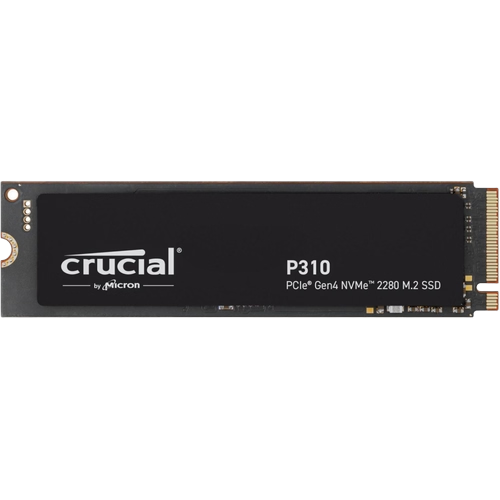
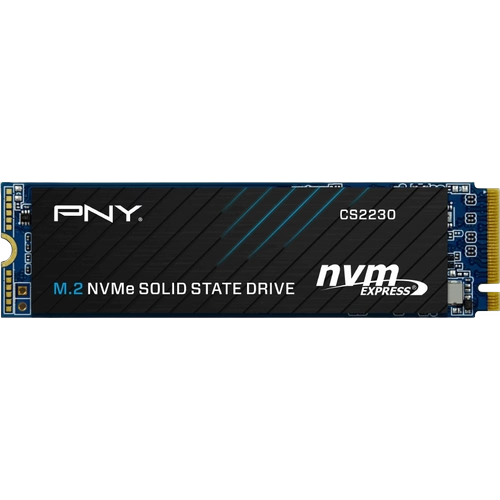
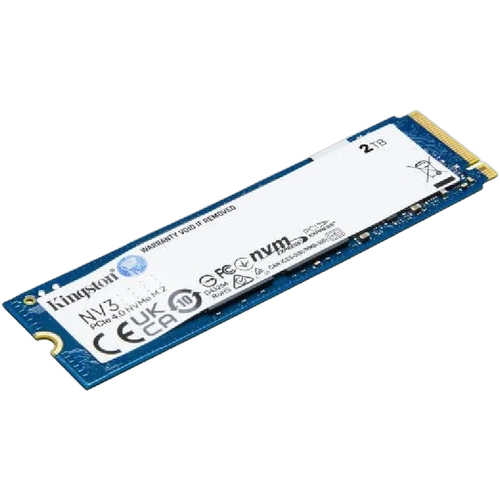
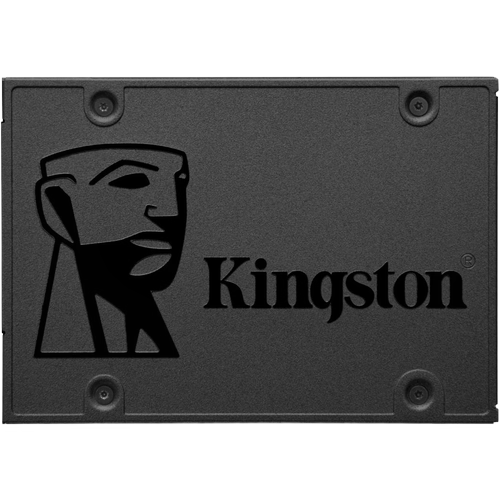
Un SSD M.2 NVMe se visse sur la carte mère et passe par les lignes PCIe : c'est le standard actuel. Un SSD SATA, en 2,5 pouces (ou plus rarement en M.2 SATA), passe par un câble SATA et plafonne vers 550 Mo/s. Il reste utile pour ajouter de l'espace à un PC ancien sans emplacement M.2.
Attention aux SSD M.2 SATA : ils ont la même forme qu'un NVMe mais pas la même vitesse, et certains emplacements M.2 n'acceptent que le NVMe. Le filtre « Interface » de cette page les sépare. Le format le plus courant est le 2280 (22 mm de large, 80 mm de long) ; les formats 2230 et 2242 servent aux PC portables compacts et aux consoles portables.
PCIe 3.0, 4.0 ou 5.0 : quelle génération ?
| Génération | Lecture séquentielle | Pour qui |
|---|---|---|
| SATA | ≈ 550 Mo/s | PC ancien, stockage d’appoint. |
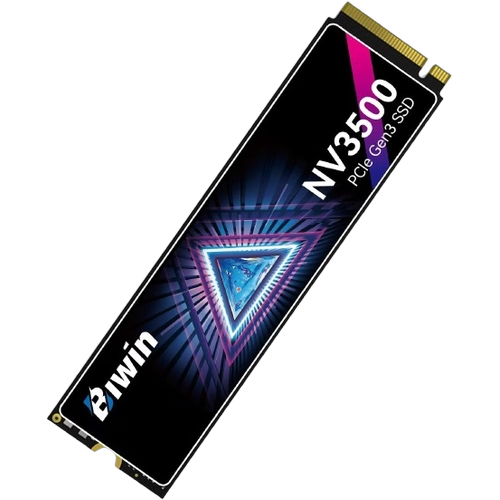
| PCIe 3.0 NVMe | jusqu’à ≈ 3 500 Mo/s | Carte mère ancienne, petit budget. |
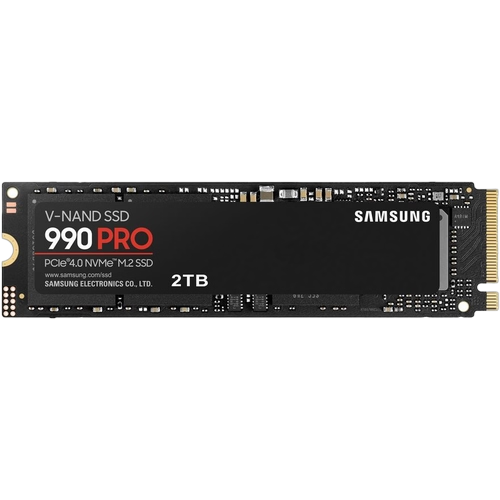
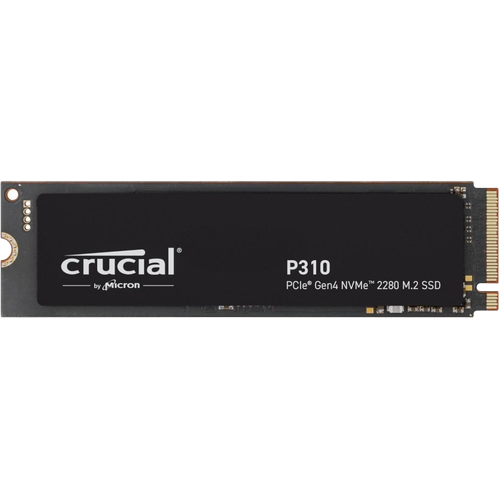
| PCIe 4.0 NVMe | jusqu’à ≈ 7 500 Mo/s | Le choix par défaut pour un PC de jeu, et la PS5. |
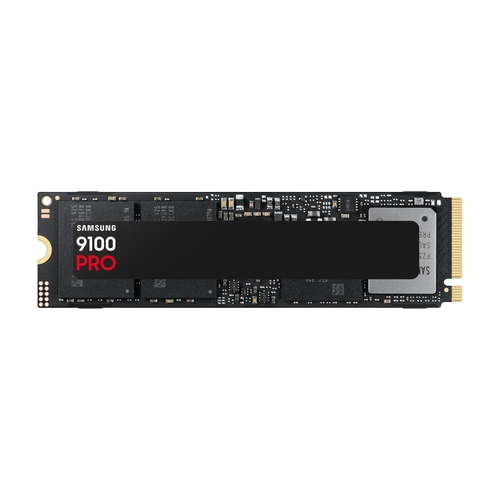
| PCIe 5.0 NVMe | 10 000 à plus de 14 000 Mo/s | Montage vidéo lourd, gros transferts. Chauffe plus et coûte plus cher. |
En jeu : des chargements plus courts, pas plus de FPS
Un SSD raccourcit le démarrage de Windows, les chargements et les apparitions de textures dans les mondes ouverts ; il ne change presque pas le nombre moyen d'images par seconde, qui dépend de la carte graphique et du processeur.
Entre un bon SSD PCIe 3.0 et un PCIe 5.0, l'écart de temps de chargement en jeu reste de quelques secondes : la différence se sent bien davantage entre un disque dur et n'importe quel SSD. C'est pourquoi le PCIe 4.0 est le meilleur compromis pour jouer.
Capacité : 1 To, 2 To ou 4 To ?
Un jeu récent occupe souvent 100 Go ou plus, mises à jour comprises. 1 To convient pour le système et quelques jeux ; 2 To évitent de désinstaller sans cesse ; 4 To pour une grande bibliothèque ou le montage vidéo. Comparez le prix au To : les 2 To sont souvent les plus avantageux.
Gardez une partie de l'espace libre : un SSD presque plein ralentit en écriture, car il a moins de place pour réorganiser ses données.
Lire la fiche : mémoire, cache, endurance, garantie
- Le type de mémoire : la TLC est le standard des bons SSD ; la QLC, moins chère au Go, ralentit nettement lors des longues écritures et s'use plus vite. Pour stocker des jeux, la QLC suffit ; pour le disque système et le montage, préférez la TLC.
- Le cache DRAM : il accélère les petits accès. Les SSD sans DRAM utilisent une partie de la mémoire vive du PC (HMB) et restent très corrects en jeu ; la DRAM se justifie pour un usage intensif.
- L'endurance (TBW) : le volume total que le fabricant garantit en écriture, par exemple 600 To écrits pour un modèle de 1 To. Un joueur écrit bien moins que cela sur la durée de garantie.
- La garantie : 5 ans est la norme sur les bons modèles ; 3 ans ou moins signale souvent un entrée de gamme.
Compatibilité : emplacements M.2 et dissipateur
- Un SSD PCIe 4.0 fonctionne dans un emplacement PCIe 3.0, mais à la vitesse du 3.0. Vérifiez la génération de vos emplacements sur la fiche de votre carte mère.
- Sur certaines cartes, un emplacement M.2 désactive des ports SATA, ou réduit le nombre de lignes de la carte graphique quand il est occupé : le manuel de la carte le précise.
- Les SSD PCIe 4.0 et surtout 5.0 chauffent : la plupart des cartes mères récentes fournissent un dissipateur sur leurs emplacements M.2. Un SSD vendu avec son propre dissipateur peut alors être trop épais pour celui de la carte.
Un SSD pour la PS5
La PS5 accepte un SSD M.2 NVMe en PCIe 4.0, avec une vitesse de lecture d'au moins 5 500 Mo/s conseillée par Sony, et demande un dissipateur. L'ensemble SSD et dissipateur ne doit pas dépasser 11,25 mm d'épaisseur ; les modèles vendus « compatibles PS5 » respectent ces cotes.
Questions fréquentes
Combien coûte un SSD ?
Aujourd'hui, les 238 SSD en vente sur PCPricer commencent à 32 €, et la moitié coûte moins de 319 €. Le prix dépend surtout de la capacité : comparez le prix au To, souvent le plus avantageux sur les modèles de 2 To.
Quel SSD choisir pour un PC gamer ?
Un SSD M.2 NVMe en PCIe 4.0, de 1 à 2 To, en mémoire TLC, avec 5 ans de garantie. Un PCIe 5.0 coûte plus cher et chauffe davantage pour un gain de chargement de quelques secondes seulement en jeu.
Un SSD augmente-t-il les FPS ?
Presque pas : il raccourcit les chargements et limite les petites saccades à l'arrivée de nouvelles zones, mais le nombre moyen d'images par seconde dépend de la carte graphique et du processeur.
1 To ou 2 To ?
1 To suffit pour Windows et quelques jeux. Avec plusieurs jeux récents, qui pèsent souvent plus de 100 Go chacun, 2 To évitent de désinstaller sans cesse, pour un prix au To souvent plus bas.
Puis-je mettre un SSD PCIe 4.0 sur une carte mère PCIe 3.0 ?
Oui, il fonctionne, mais à la vitesse du PCIe 3.0, environ deux fois moins vite en lecture séquentielle. En jeu, la différence reste faible.
Faut-il un dissipateur pour un SSD NVMe ?
Pour un SSD PCIe 4.0 ou 5.0, c'est conseillé, mais la plupart des cartes mères récentes en fournissent un sur leurs emplacements M.2. Dans une PS5, il est demandé par Sony.